Funktioner i finanskladden #
SMARTfinance udvider finanskladden i Business Central med ekstra funktioner der letter arbejdet med det daglige bogholderi.
Sum af linjer pr. kladde #
I finanskladdenoversigten vises en sum på antallet af linjer pr. kladde.
Dermed får man et hurtigt overblik pr om kladden indeholder linjer der skal håndteres.

Vend fortegn #
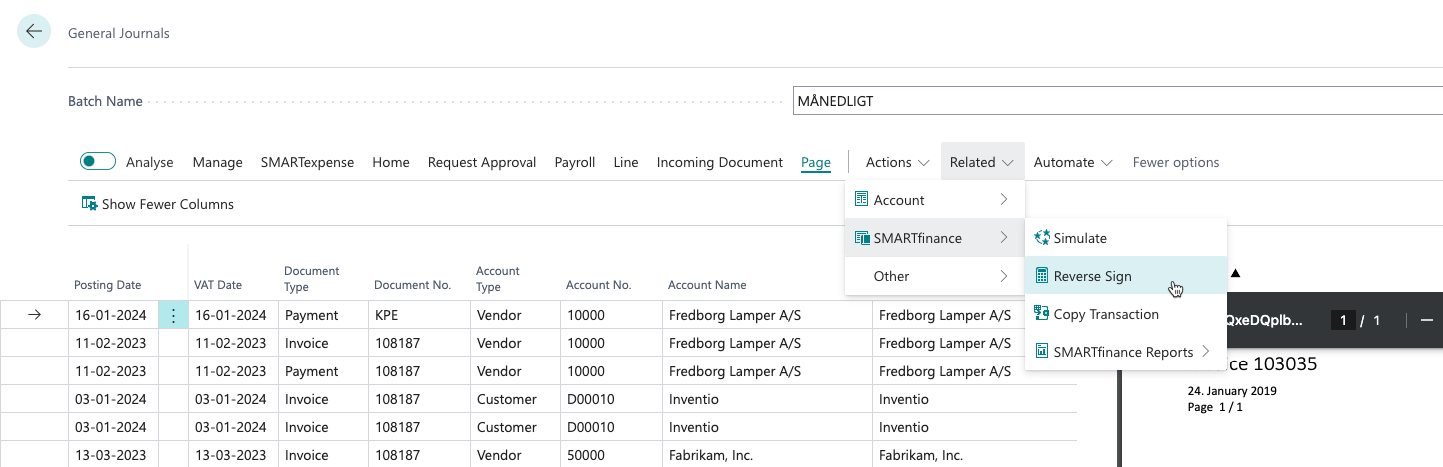
I finanskladden er det nemt at vende fortegn på alle posteringerne i kladden.
- Klik på menupunktet "SMARTfinance"
- Klik på funktionen "Vend fortegn"
- Klik "Ja" for at bekræfte, at du ønsker at vende fortegnene på linjerne i finanskladden
Tip
Hvis du kun ønsker at vende fortegn på nogle af linjerne i finanskladden, laves et filter på posteringerne inden fortegnene vendes.
Ved at trykke på tragt-symbolet eller ved hjælp af genvejen Shift+F3 vises filterruden.
Heri afgrænses det, hvilke kladdeposter der ønsket vist og vendt fortegn for.
HUSK at fjerne filteret før bogføring, hvis alle poster skal bogføres.
Kopier bogførte poster #
- Klik på "Kopier poster" for at kopiere eksisterende bogførte finansposteringer til den aktuelle finanskladde.
- Nu vises et skærmbillede med alle de bogførte finansposteringer.
- Her kan du filtrere på de posteringer, som du vil kopiere til finanskladden.
- Marker de ønskede posteringer
- Tryk "Kopier"
Tip
Hvis du kun ønsker at vende fortegn på nogle af linjerne i finanskladden, laves et filter på posteringerne inden fortegnene vendes. Ved at trykke på tragt-symbolet eller ved hjælp af genvejen Shift+F3 vises filterruden. Heri afgrænses det, hvilke kladdeposter der ønsket vist og vendt fortegn for. HUSK at fjerne filteret før bogføring, hvis alle poster skal bogføres.
- Nu vises et skærmbillede med alle de bogførte finansposteringer.
- Her kan du filtrere på de posteringer, som du vil kopiere til finanskladden.
- Marker de ønskede posteringer
- Tryk "Kopier"
- Nu får du en række kopierings-valgmuligheder
- Aktiver "Behold bilagsnummer", hvis dette er relevant
- Aktiver "Tildel nyt bilagsnummer", hvis dette er relevant
- Angiv om bogføringsdatoen skal være uændret eller forskydes
- Aktiver "Vend fortegn", hvis du ønsker dette
- Tryk "OK"
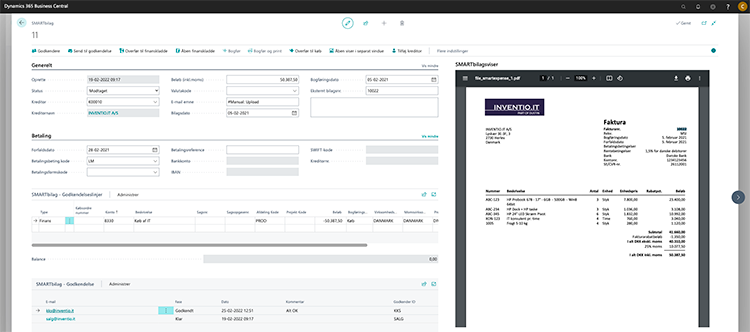
- Du får nu besked om, at posterne er kopieret
- Tryk "OK"
- Finansposteringerne og posterne er nu blevet indsat i kladden til viderebehandling
Simulering #
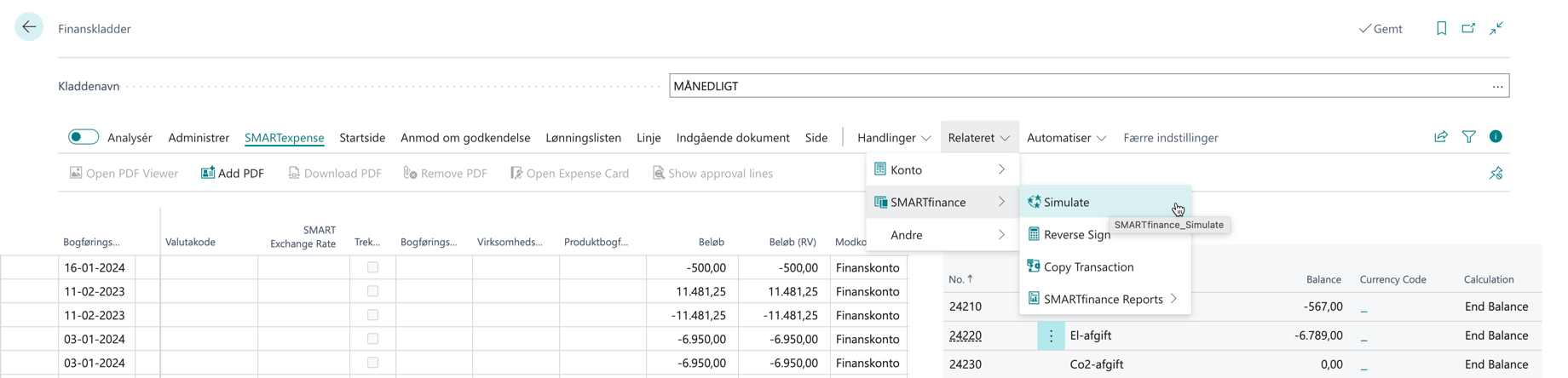
SMARTfinance giver dig mulighed for at se en simulering af resultatet af en bogføring, inden den foretages. Det gør du sådan her:
- Tryk på menupunktet "SMARTfinance"
- Vælg funktionen "Simulere"
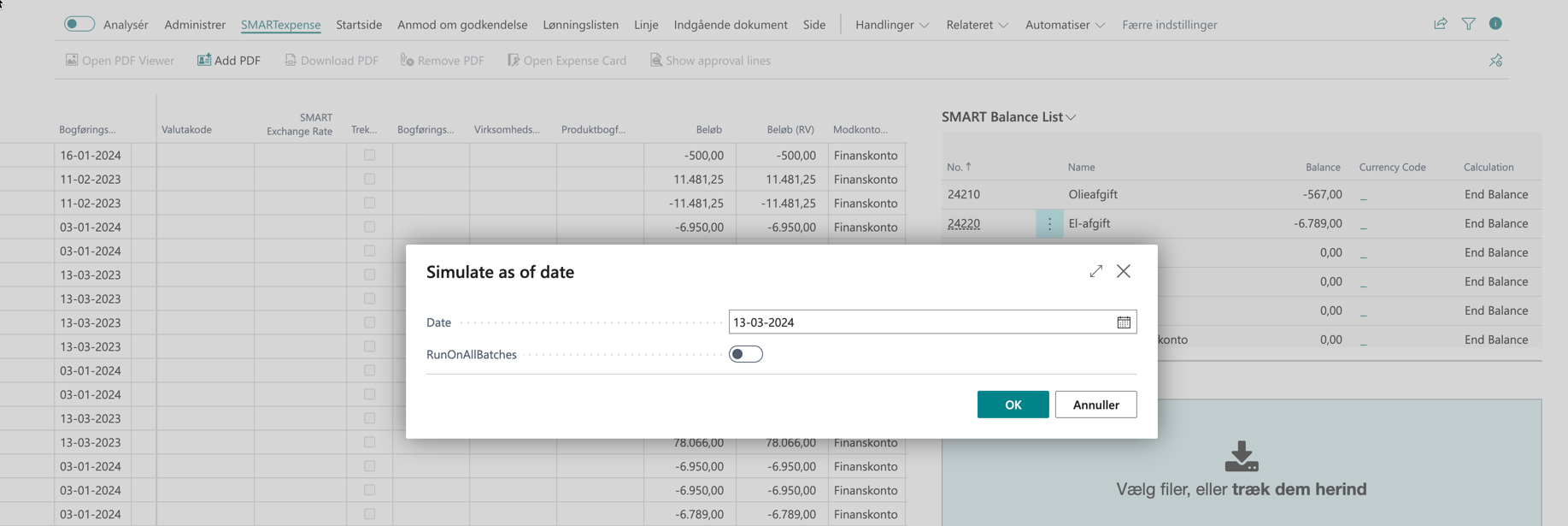
- Angiv en dato for hvilke posteringer fra kladden, der skal med i simuleringen.
- Derudover har man mulighed for at medtage poster fra alle kladder eller kun fra den pågældende kladde.
- Tryk "OK"
Denne funktion giver dig mulighed for kun at se på et udsnit af posteringerne, selvom om du eventuelt har et års posteringer i kladden.
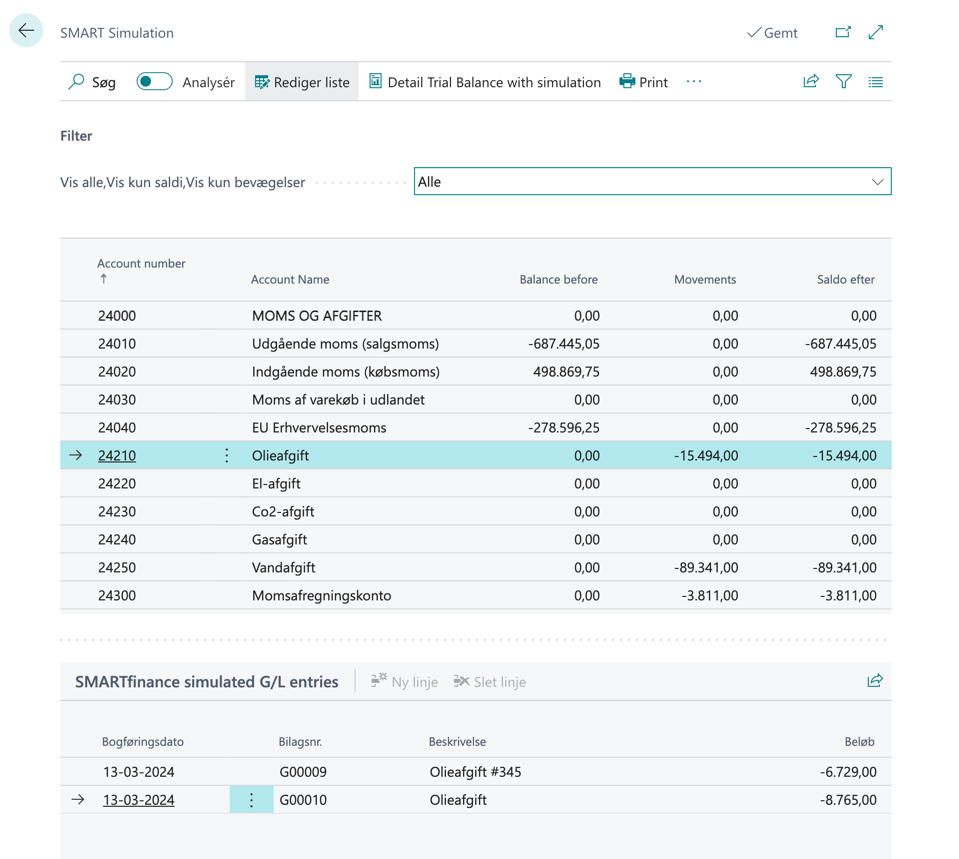
- I dette skærmbilledes første kolonne kan du se "Saldo før" (saldoen på kontiene før bogføring).
- Kolonnen "Bevægelser" viser bevægelserne fra finanskladden ved bogføring
- "Saldo efter" viser en sum af de to andre kolonner
- Brug filtrér-funktionen øverst til at få vist det, du ønsker: Vis alle, Vis kun saldi eller Vis kun bevægelser
- Se de simulerede posteringer på de enkelte konti nederst i skærmbilledet
- Klik "Udskriv" for at udskrive kolonnerne i simuleringen
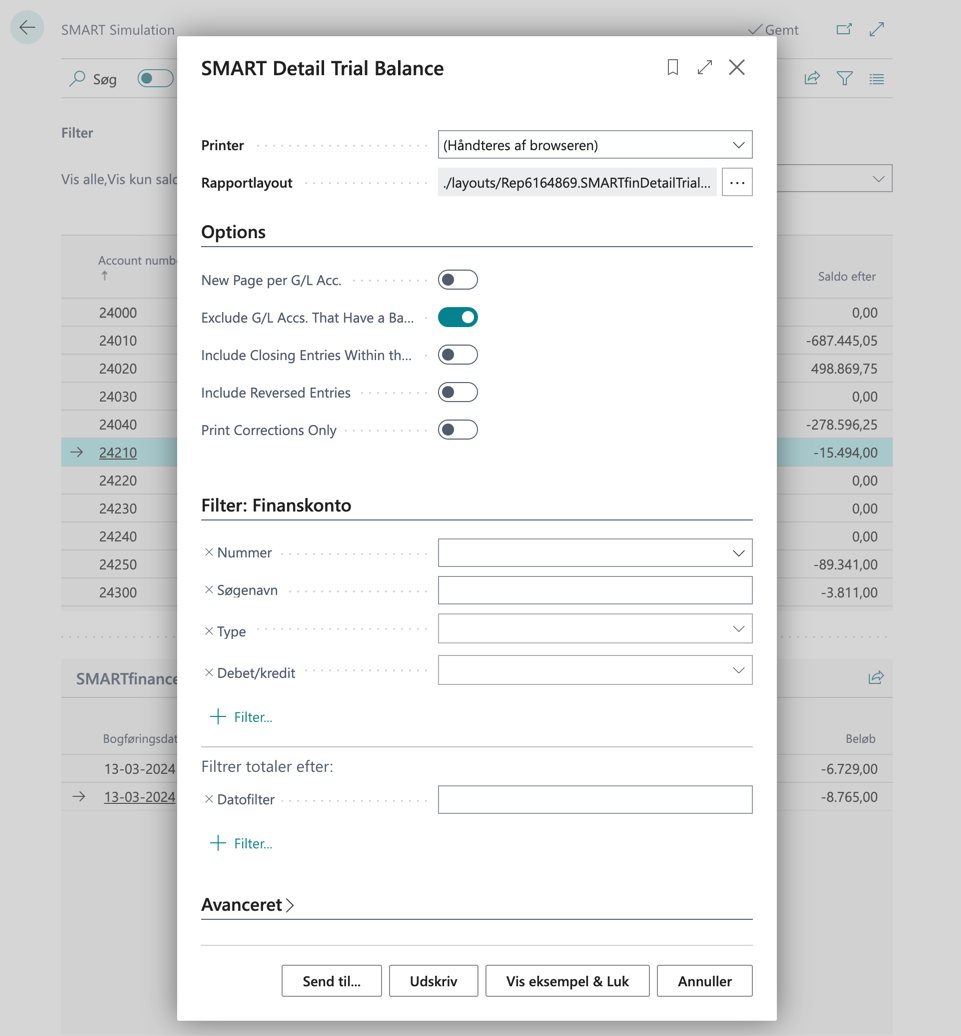
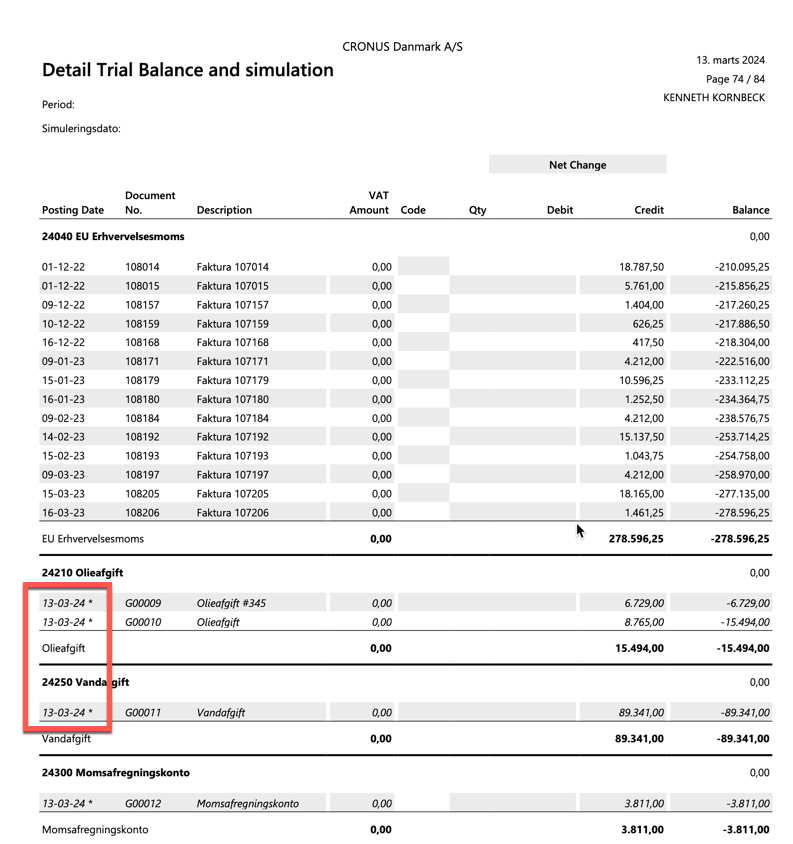
- Brug funktionen "Detaljeret råbalance med simulering" for at udskrive en detaljeret råbalance, hvor de simulerede posteringer også medtages.
- Udskriver du simuleringen som "Detaljeret råbalance med simulering" vises dette skærmbillede.
- De simulerede posteringer er markeret med * og er i kursiv
Løbende afstemning af konti #
Det er muligt at opsætte afstemningskonti der vises i Fakta/Infoboksen pr. kladde.
For hver konfigureret konto kan faktaboksen vise:
- Kontonummer og navn
- Beregnet saldo
- Valuta
- Beregningstype
Der findes to beregningstyper: - Slut saldo — medtager alle relevante linjer i kladdenavnet.
- Lb. saldo — medtager kladdelinjer til og med den aktuelle linje og giver en løbende saldo.
Importer Excel #
Det er muligt at importere din egen Excel-skabelon. Dette for at forenkle standardfunktionen Redigér i Excel som ikke alle har rettighed til. Du udfylder en linje i finanskladden og bruger standard Åbn i Excel. Herefter tilpasser du arket til dine data og fjerner de kolonner der ikke anvendes. Skabelonen er nu klar til import vha. funktionen SMARTfinance Importer Excel. Gem skabelonen/erne til fremtidige importer.
Hjælpefunktion til valutakurs #
SMARTfinance viser den anvendte valutakursværdi på finanskladdelinjer. Det tilsvarende kladdefelt er som standard skjult og kan hentes ved Tilpasning af side, hvor det er relevant.