Opsætning af SMARTexpense #
Nu er du klar til at starte med opsætningen af SMARTexpense.
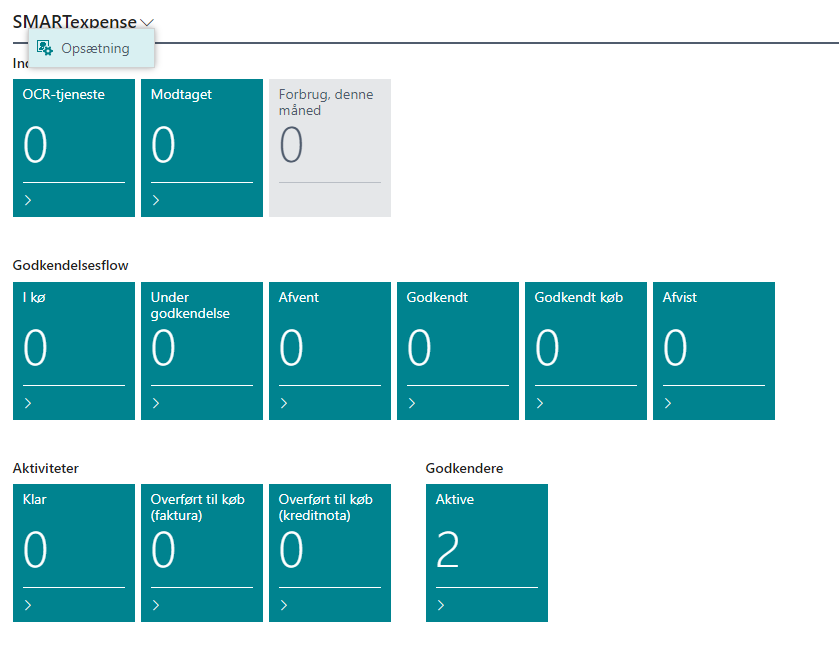
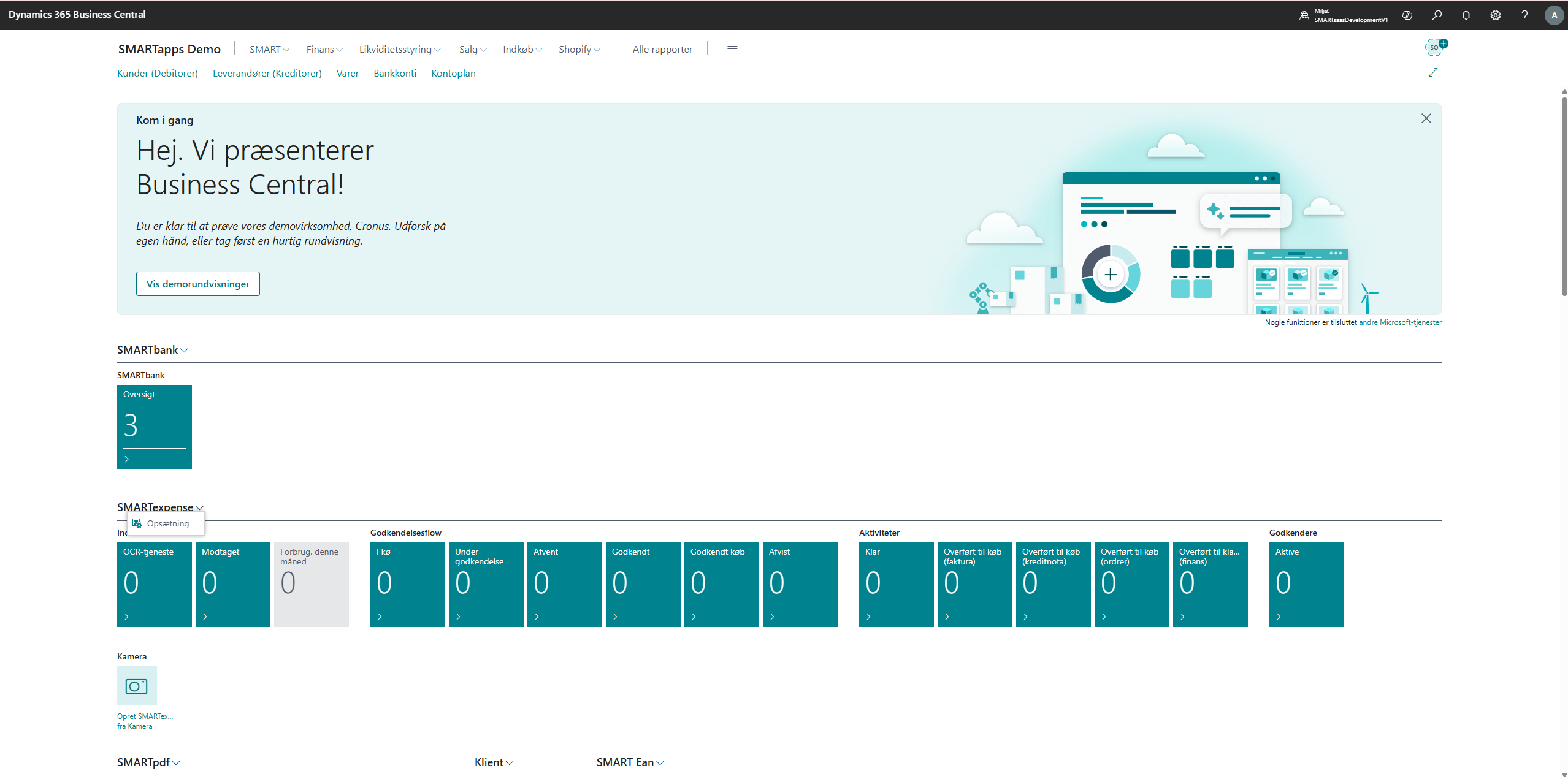
Du kan tilgå opsætningen fra dit rollecenter, ved at trykke på overskriften ”SMARTexpense” over fliserne.
#
Hernæst kommer du ind i opsætningsvinduet, som er inddelt i 4 områder, som er henholdsvis:
- Generel
- Journal
- Bruger-/finanskladdeopsætning
- Webgodkendelse
Disse områder vil blive gennemgået enkeltvist i efterfølgende afsnit.
Opsætning af Generel #
I denne del af opsætningen tages der udgangspunkt i den generelle opsætning i forbindelse med bilagshåndtering.
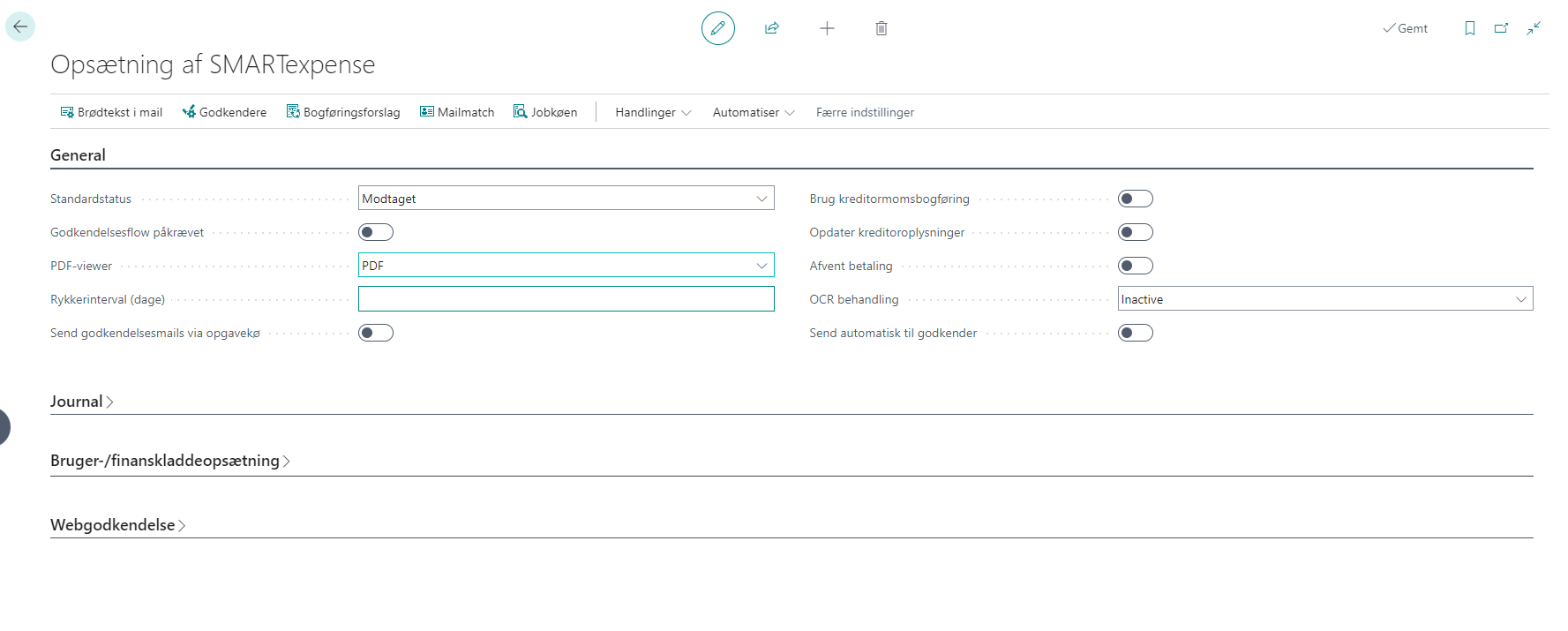
Standard status
Standardstatus bestemmer den status og hvilken flise, som et bilag bliver modtaget i inde i Business Central.
Da bilaget typisk vil være ubehandlet, er det Inventio’s anbefaling, at denne sættes til modtaget.
Godkendelsesflow påkrævet giver mulighed for at aktivere eller deaktivere et godkendelsesflow.
PDF visning
Denne opsætning angiver, om visning kun skal være selve PDF filen, eller om det skal være PDF + Mail, som er tilføjet som sidste side.
Godkendelsesflow påkrævet
Hvis denne er aktiveret, skal et bilag være godkendt via Godkendelsesflow, før status kan sættes til klar, og før bilaget kan bogføres.
Rykkerinterval (dage)
Rykkerinterval hænger sammen med godkendelsesflowet, og definerer, hvornår en godkender skal modtage reminder om godkendelse af bilag. Her skal du angive, hvornår ikke-godkendte godkendelsesmails skal gensendes.
Står feltet tomt, er systemets standard indstilling, at der fremsendes ny godkendelsesmail efter 7 dage.
Tip
Skriver du 3 i feltet, sendes der en reminder til de personer, der har udestående godkendelser, som er sendt for mere end 3 dage siden. "Rykkeren" sendes fra listen "Afventer Godkendelse".
OCR
OCR-behandling er en funktion, der automatisk aflæser og indsætter data fra de indsendte bilag.
Når funktionen er inaktiv, skal oplysningerne indtastes manuelt.
Når OCR er aktiveret, anvender SMARTexpense AI (kunstig intelligens) til automatisk at aflæse og indsætte bilagets data – herunder kreditornavn, CVR-nummer, FIK-betalingsstreng, fakturanummer, fakturadato, forfaldsdato, totalbeløb, moms samt beløb ekskl. moms.
Dette sikrer en hurtigere og mere effektiv bogføringsproces
Tip
Når OCR er aktiveret, kan SMARTexpense automatisk matche mod kreditor, opsætte konteringslinjer, finde den korrekte godkender og automatisk bogføre bilaget.
Vores anbefaling til at sikre et godt match er derfor, at man sikrer, at der er registreret CVR-numre på sine kreditorer.
Send automatisk til godkender
Send automatisk til godkender giver bogholder mulighed for at automatisere afsendelsen af godkendelsesmail.
Når en godkender påføres, enten via default godkender eller via konteringsforslag, vil bilaget automatisk blive send sendt til godkendelse eller lagt i kø (alt efter opsætningen).
Afvent betaling
Afvent betaling er en funktion som hænger tæt sammen med funktionen ”betalingsforslag” og giver mulighed for, at bilag ikke bliver medtaget, når der forberedes et betalingsforslag ved bogføring. Derimod vil den fremgå af flisen ”afvent”, indtil bogholder ændrer dennes status.
Opdater kreditoroplysninger
Opdater Kreditoroplysninger hænger tæt sammen med leverandør modulet, og kræver at OCR produktet er aktiveret.
Denne funktion bidrager til en automatisk kontrol af, om der er sket ændringer af leverandør oplysninger, og sikrer at leverandørernes informationer bliver holdt up-to-date, eksempelvis FIK betalingsoplysninger, adresser mv.
Send via Jobkøen
Send godkendelsesmails via jobkø angiver, om der skal sendes en mail med godkendelsesanmodning for det individuelle bilag omgående eller senere via en jobkø.
Hvis der sendes via jobkøen, sendes der en samlet mail på det angivne tidspunkt.
Mailen indeholder en liste med alle de bilag, der afventer brugerens godkendelse.
Brug kreditormomsbogføring
Brug kreditormomsbogføring giver mulighed for at benytte en kreditors momsopsætning på finanslinjerne i stedet for den, som er tilknyttet finanskontoen.
Opsætning af Journal #
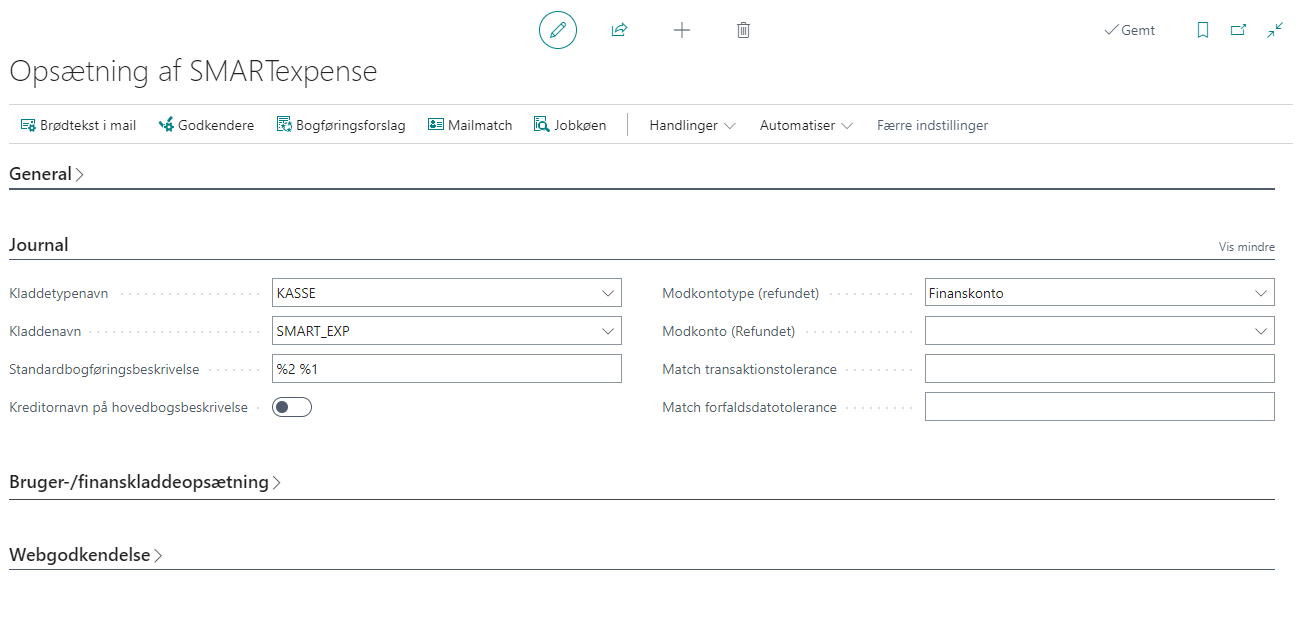
Under opsætnings punktet ”journal” foretages opsætning relateret til finanskladden.
Kladdetypenavn og kladdenavn
Det er i denne del af opsætningen, hvor du skal gøre brug af den finanskladdetype, som indledningsvis blev oprettet. Se hvordan her.
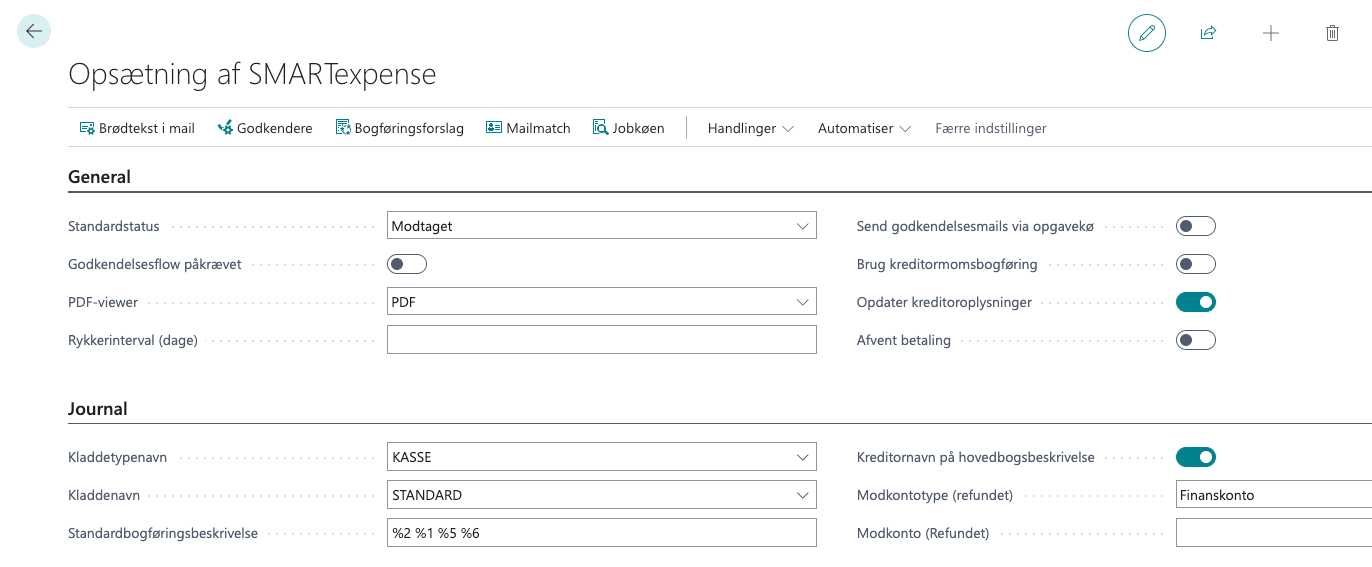
Kladdetypenavn angiver hvilken typer kladde du ønsker at anvende. Det er vores anbefaling, at man benytter sig af finanskladdetypen KASSE (1).
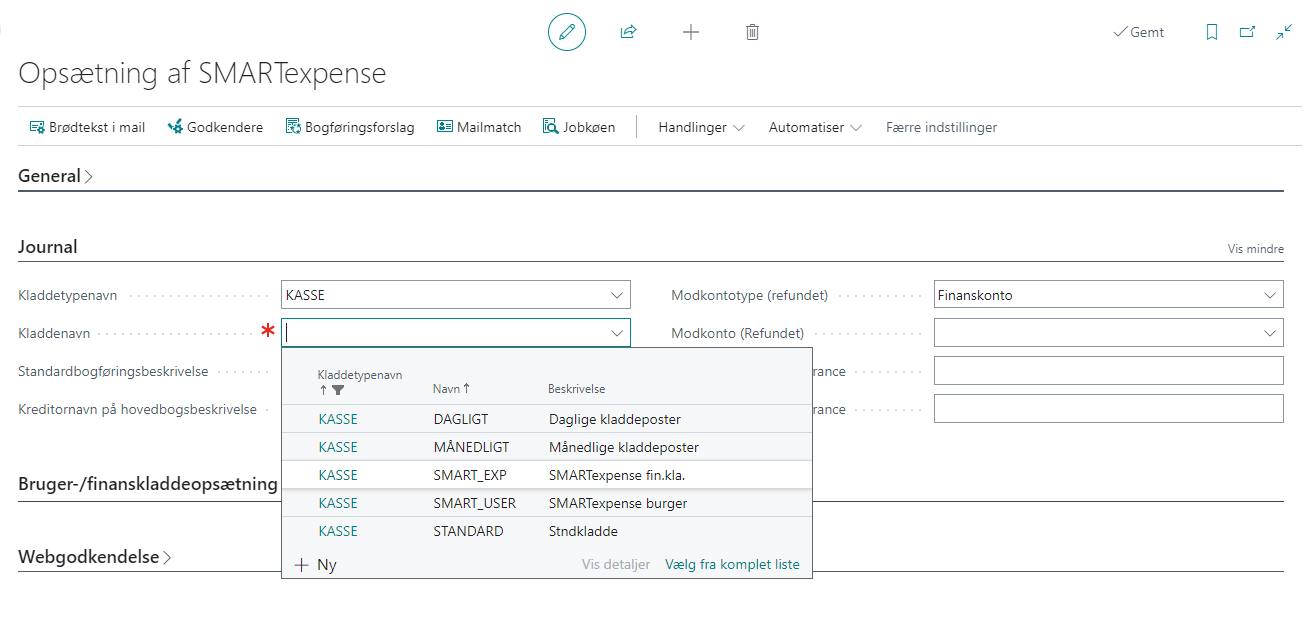
Kladdenavn angiver hvilken finanskladde der skal anvendes. Her skal du vælge den ny oprettede finanskladde med navnet SMART_EXP (2).
Kreditornavn på finansposter
Kreditornavn på finansposter er en funktion, som gør det muligt, at få indsat leverandørnavnet i posteringsteksten.
Standardbogføringsbeskrivelse
Standardbogføringsbeskrivelse gør det muligt at opsætte en automatik omkring posteringsteksten.
Posteringsteksten kan struktureres ud fra følgende oplysninger:
%1 = SMART dokument ID
%2 = E-mail emnetekst
%3 = Indsætter 'Dokumenttype' + nummer
%4 = Beskrivelsen fra første konteringslinje
%5 = Kreditor navn
%6 = Eksternt bilagsnr.
EKS:
Hvis standardbogføringsbeskrivelsen udfyldes med: %2 %1
så vil E-mail emneteksten blive indsat, efterfulgt af SMART dokument ID
Tip
Bogfører man efter kontantprincippet, kan det hjælpe bogholderiet at skrive kreditornavn og betalingsdato i den fremsendte mail's emnefelt.
Modkontotype og modkonto (udlæg)
Hvis OCR er aktiveret og dokumenttypen er sat til "Receipt", bliver dokumenttypen automatisk ændret til expense/udlæg. Udlæg overføres altid til Business Central uden kreditor, og med positiv fortegn til kladden. Modkonto og modkontotype for udlæg vil blive udfyldt ved overførsel til kladden.
Opsætning af Bruger-/finanskladdeopsætning #
Finanskladdetype og finanskladdenavn kan styres individuelt pr. bruger.
Hvis der er foretaget en opsætning på brugerniveau, vil denne blive anvendt i stedet for eventuel opsætning foretaget i Kladde.
- Under Bruger ID vises de brugere, der har adgang til regnskabet
- Vælg bruger
- Angiv Kladdetype og Kladdenavn.
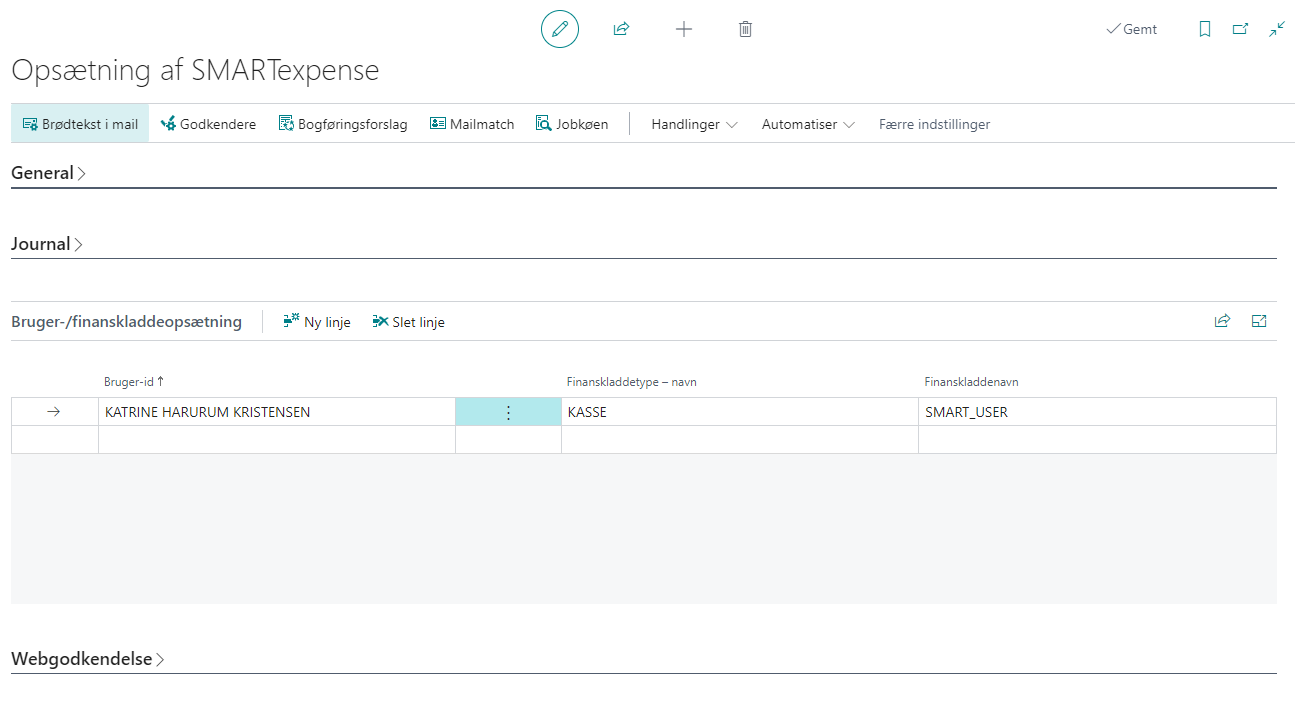
Tip
Det kan være en fordel at oprette individuelle finanskladder (med egen nummerserier) til hver enkelt bruger. Se hvordan her.
Opsætning af webgodkendelse #
Webgodkendelse gør det muligt for en webgodkender, at se de aktiverede dimensioner samt tilvælge dimensionsværdier ved oprettelse af konteringsforslaget.
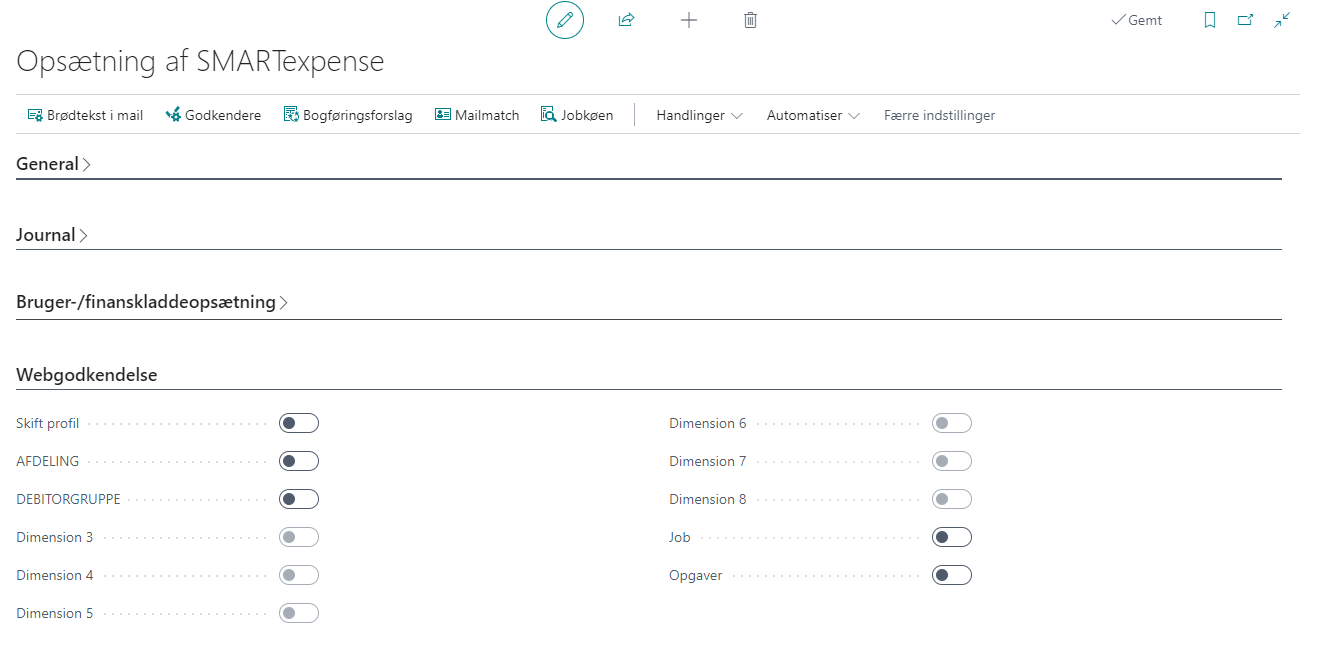
Opsætning af godkendere #
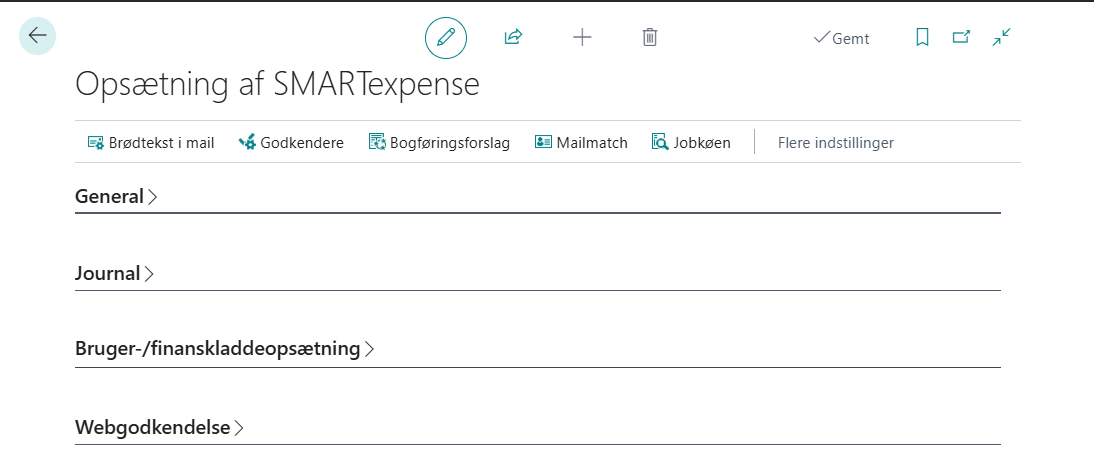
For at bogholderiet kan tage godkendelsesflowet i brug i forbindelse med håndtering af bilag, så skal der indledningsvist oprettes de medarbejdere, som skal godkende leverandørbilagene.
Opsætningen tilgår du ved at til gå opsætning af SMARTexpense og trykke på godkendere (1) i menulinjen.
Opret godkender
Hernæst kommer kommer du ind til en tabel, hvor i du skal oprette dine medarbejdere med forskellige oplysninger:
- Klik på Ny
- Vælg brugernavnet på den pågældende medarbejder
- Kontroller at følgende informationer er korrekte:
- Mailadresse
- Navn

Note
Der kan kun vælges Godkendere, som er oprettet som brugere i jeres Microsoft Tenant, og som minimum har en Microsoft Dynamics 365 Business Central Team-member licens tilknyttet.
2. godkender og beløbsgrænse
Hvis der skal opsættes et godkendelsesflow, skal der angives en beløbsgrænse og vælges en 2. godkender.
Note
Samme godkenderprofil må ikke optræde i ét godkendelsesflow flere gange (endeløst loop).
Her benyttes i stedet separate godkendelsesprofiler (som bl.a. muliggør at samme godkender kan optræde i det samme flow flere gange uden at endeløst loop opstår).
Standard godkender
Hvis denne er angivet, vil godkenderen automatisk blive tilføje som 1. godkender, når et bilag oprettes i SMARTexpense.
Note
Der kan kun være en godkender angivet som Standard godkender.
Status
Feltet Staus angiver om Godkenderen er Aktiv eller Inaktiv.
Hvis en medarbejder stopper/nedlægges, sættes Status til Inaktiv. Al historik vil forsat være tilgængelig.
Godkenderprofil
Godkenderprofil gør det muligt for en Godkender at have forskellige profiler at godkende med, og dermed at deltage i flere forskellige godkendelsesflows.
Til hver Profil tilføjes de ønskede konti og dimensioner.
På webgodkendelsen vil godkenderen kunne vælge mellem forskellige grupperinger af konti og dimensioner, afhængigt af hvilken profil, der benyttes til godkendelsen.
Feltet skal udfyldes, og profilnavnet må kun optræde en gang pr. godkender.
Tip
Vi anbefaler, at man navngiver profilen med <Intialer>-<valgfritnavn> så det er nemt at overskue hvilken godkenderprofil som er brugt, når man ser sit godkendelsesflow igennem.
Udvælg Konti
Under Konti vælges de finanskonti fra kontoplanen, som godkender må kunne vælge imellem på webgodkendelse.
Dimesioner
Under Dimensioner indsættes de dimensioner, som Godkendere må kunne vælge imellem på webgodkedelse.
Idet det er muligt for en bruger at have flere godkender profiler tilknyttet, kan titel med fordel tilføjes i Navn..
I tilfælde af at en bruger skal være tilknyttet flere godkendelsesflow, skal man være opmærksom på, at knappen ”skift profil” er aktiveret under webgodkendelse under opsætning. For yderligere hjælp kan du benytte følgende link: Opsætning af webgodkendelse
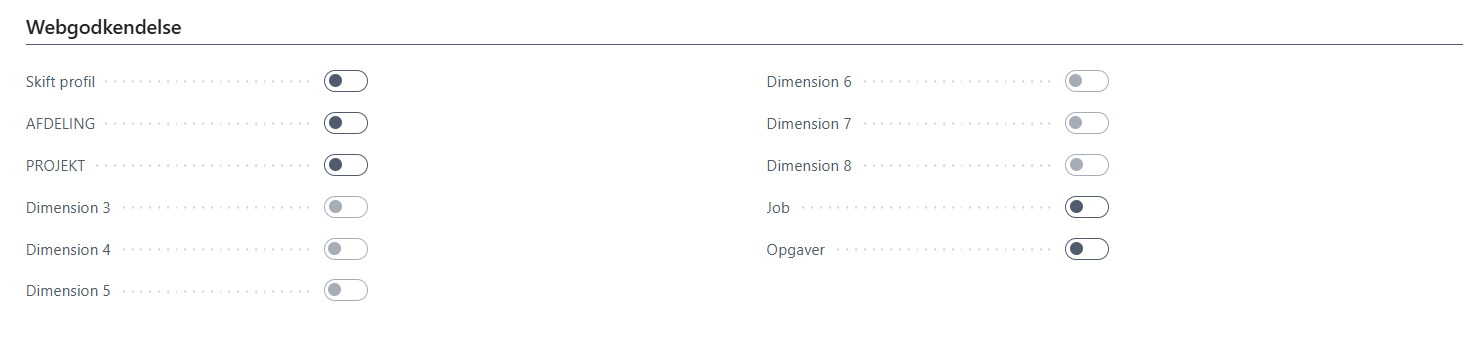
Opsætning af godkenderflow, begrænsninger og muligheder
Mail tekster #
Fra menuen Brødtekst i mail kan du via sprogkode styre hvilken tekst, der skal sendes til webgodkenderen. Mailen består af et emnefeltet, begyndelsen af mailens brødtekst og en afslutning på mailens brødtekst. Imellem top- og bundtekst indsættes automatisk en liste med de bilag, godkenderen skal behandle.
Listen indeholder et ID, kreditornavn, beløb, fakturadato og et beskedfelt.

Vælg den ønskede Sprogkode, og den ønskede Bilagstype
Klik på Brødtekst i mail for at redigere mailteksten

Bogføringsforslag #
Du kan oprette et eller flere konteringsforslag pr. leverandør. Dermed kan SMARTexpense automatisk foreslå, hvordan et bilag skal konteres/bogføres. Når der tilføjes en kreditor til et bilag, enten via OCR eller manuelt, vil systemet indsætte linjer med de valgte finanskonti og automatisk tilføje de relevante godkendere.
Du kan desuden få SMARTexpense til at splitte et beløb ud på flere konti efter forskellige splitmetoder (beløbs- eller procent fordeling).
Klik på Bogføringsforslag


Vælg kreditor
Når du skal oprette et bogføringsforslag, skal du først vælge den ønskede Kreditor (3).
Du kan tilføje et Navn (4) til internt brug.
Hvis du markerer feltet Standard (5), vil bogføringsforslaget automatisk blive indlæst, når den relaterede kreditor angives for et bilag.
Du kan også tilføje to faste Godkendere (6)
I Bilagstypen (7) kan du angive den type, der altid skal sættes på, uanset hvad OCR læser.
Hvis du for eksempel ønsker, at køb skal oprettes som købsordre og ikke købsfaktura, angiver du "Købsordre" som type.
I feltet Opdelt metode (8) skal du vælge, hvilken metode du ønsker, at det totale beløb bliver opdelt med på de finanskonti, som du kan angive i bogføringsforslaget.
Du kan vælge mellem "Ingen", "Beløb" eller "Procent".

Vælg finanskonti
Under Konti (9) vælges de konti, der automatisk skal tilføjes.
Du kan angive en bogføringstekst (10) som bliver indsat som beskrivelse på finanslinjen.
Vælg hvordan du ønsker beløbet skal opdeles (11)
Hvis du har valgt "Beløb" i "Opdelt metode", skriver du det faste beløb, der skal indsættes.
Hvis "Opdelt metode" er "Procent", angiver du den procentfordeling, der skal benyttes.
Du kan endvidere angive 2 global dimensioner (12).
Du kan oprette flere bogføringsforslag pr. kreditor, men kun ét pr. kreditor, kan vælges som standard.

Auto bogføring
Med Auto Bogfør kan du automatisere endnu mere af bilagshåndteringen.
Når sidste webgodkender har sagt “ja” til et bilag, kan systemet – helt automatisk – bogføre bilaget uden yderligere manuel håndtering.
Resultatet er hurtigere arbejdsgange og mindre administrativt spildtid.
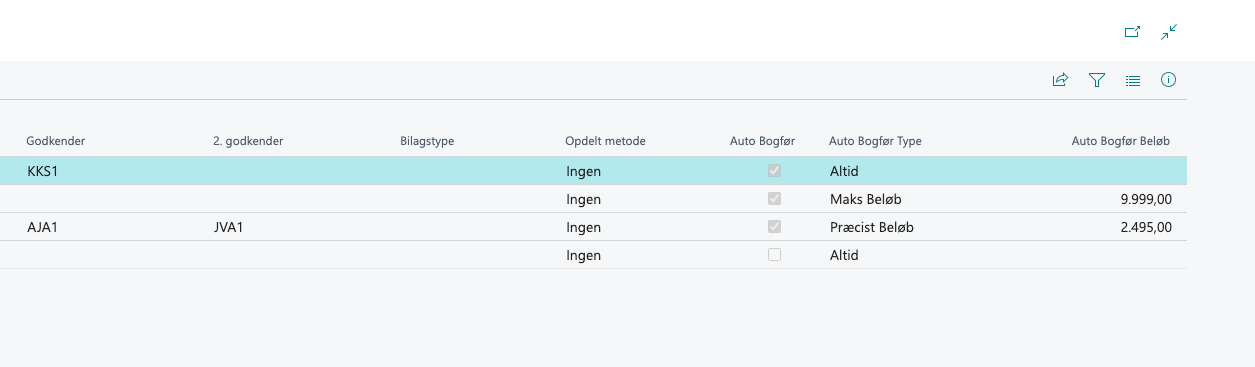
Funktion styres via et Bogføringsforslag, hvor du kan aktivere Auto bogfør (1). Når funktionen er slået til, kan der vælges mellem tre bogføringsregler (2) :
- Altid.
Systemet bogfører automatisk bilaget, så snart det får status Klar, og alle bogføringsbetingelser er opfyldt. - Præcis beløb
Bilaget bogføres automatisk, hvis beløbet matcher præcis det indtastede beløb.
Perfekt når særlige udgiftstyper eller faste takster skal håndteres fuldautomatisk. - Max beløb
Bilaget bogføres automatisk, så længe beløbet ikke overstiger det angivne maksimum.
Ideelt til mindre udgifter, fx parkering, lavværdibeløb eller interne standardudlæg.
Til både Præcist beløb og Maks beløb kan der indtastes det ønskede beløb direkte i opsætningen under Auto Bogfør Beløb (3).
Fra SMARTexpense Opsætning kan man angive, hvilke finanskladdetype, kladdenavn og standard bogføringstekst, der skal benyttes, når systemet automatisk bogfører via Auto Bogfør.
Mail match #
Mailmatch forsøger at identificere den relevante kreditor ud fra emnelinjen, afsenderens emailadresse eller modtager adresse (den SMARTexpense mailadresse, bilaget sendes til).
For at finde en match i emnelinjen, skal der være et 100% match på et ord, som indgår i emnelinjen.
For afsenderens email udføres match på en del af adressen, såsom domænenavn eller bogstaverne før @-tegnet.
I feltet Matchtekst angiver du den tekststreng, du ønsker, der skal søges på.
I feltet KreditorNr vælger du den leverandør, der skal tilføjes bilaget, når der findes et match ud fra Matchtekst.

Nyt Alias #
Opret et alias, som er en e-mail, der benyttes til at sende indgående bilag fra kunder og leverandører ind i jeres regnskab.
1. Klik på SMARTexpense (1) og vælg Opsætning (1)
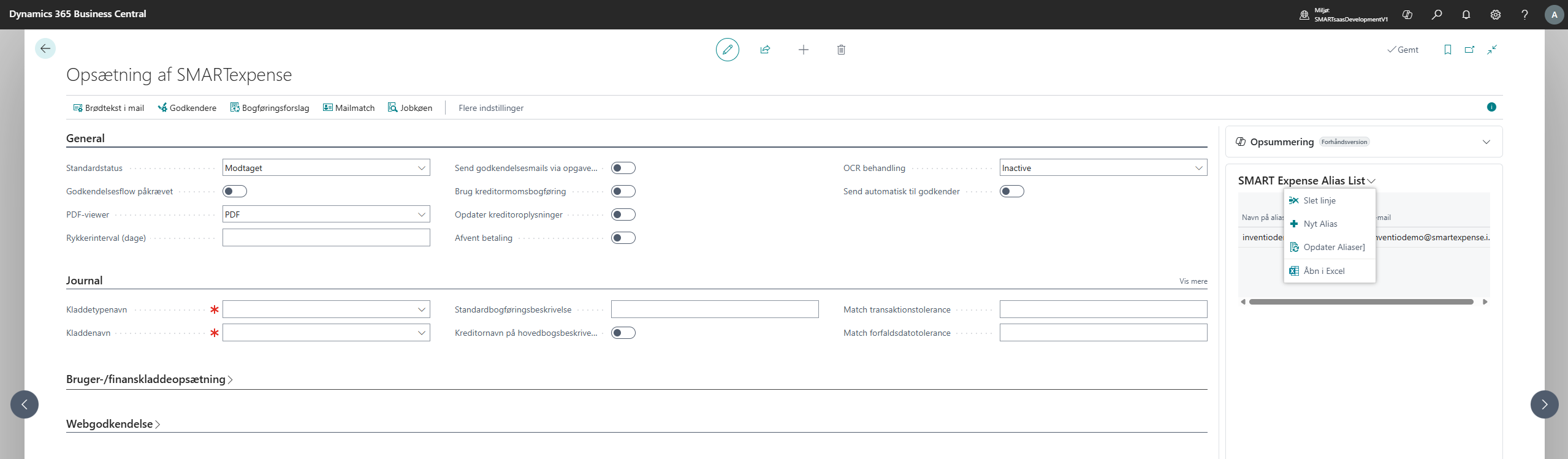
2. Klik på SMART Expense Alias List (2) og bagefter Nyt Alias (2)
3. Klik på Næste (3)
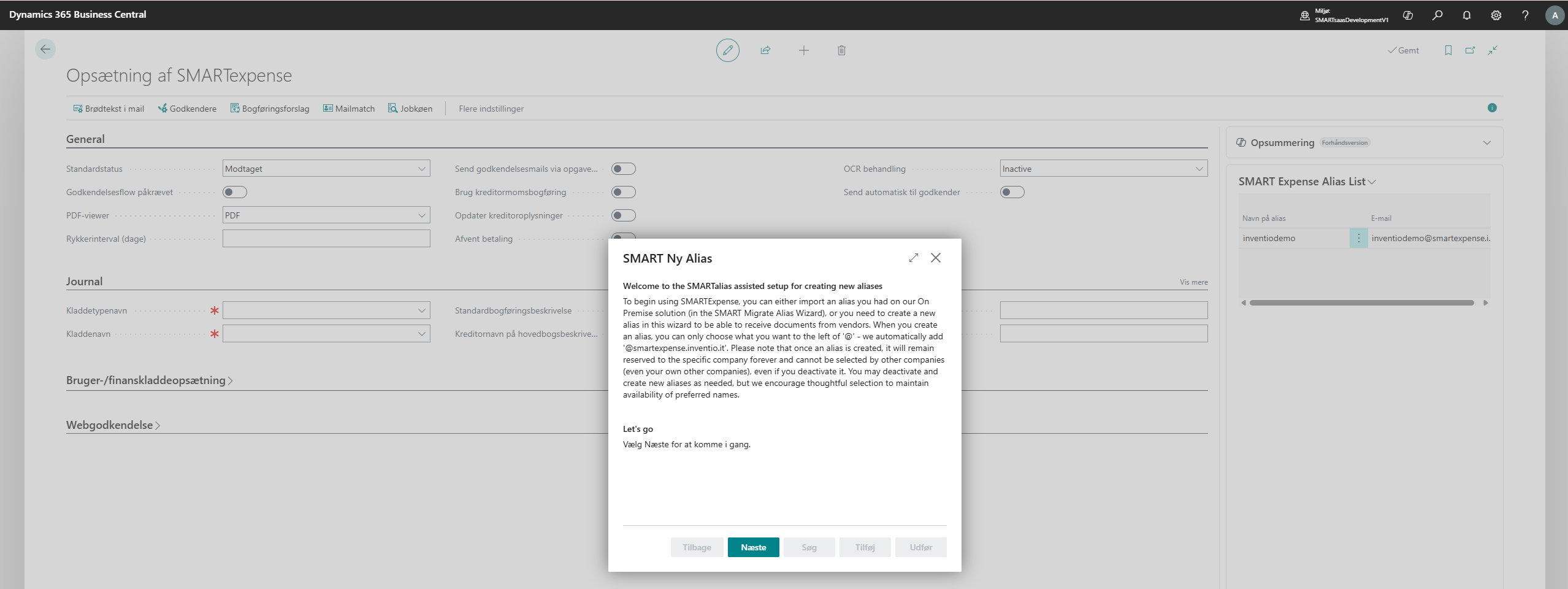
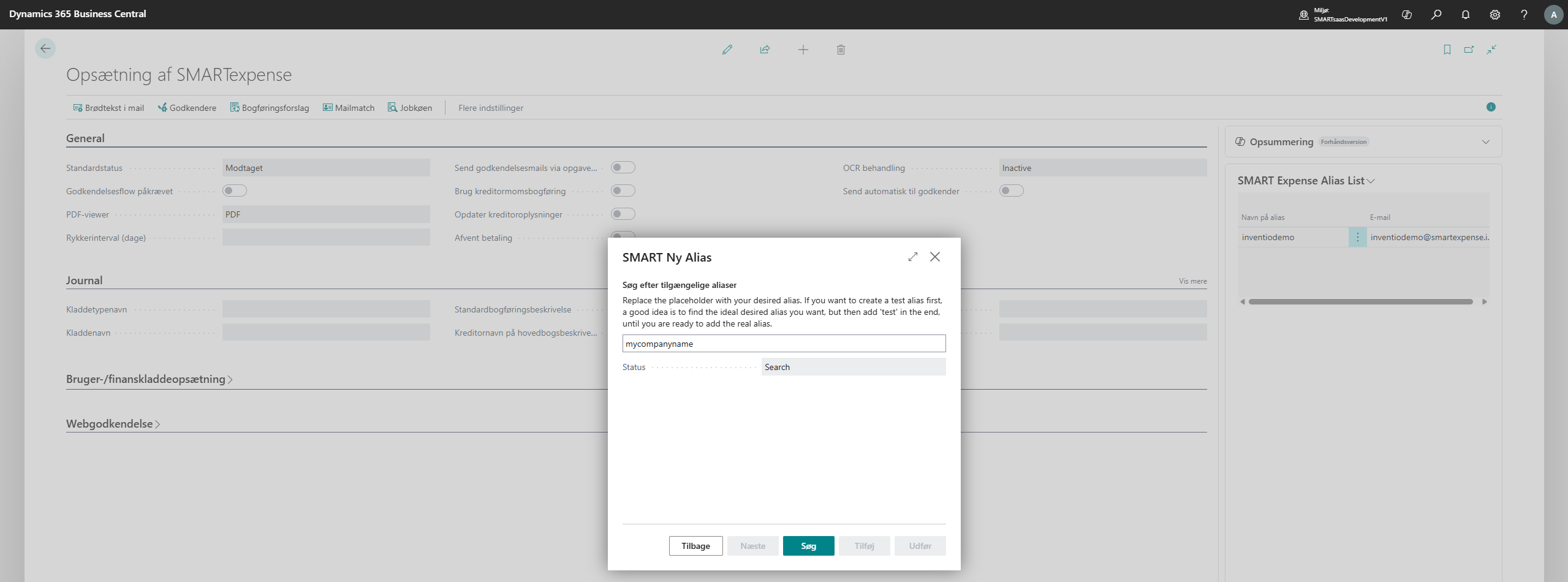
4. I søgefeltet "mycompanyname" indtastes det navn/firma, som i ønsker skal indgå i jeres SMARTexpense email.
4.a. Klik på Søg (4)
Note
Angiv kun navn/firma, da SMARTexpense automatisk udfylder @smartexpense.inventio.it
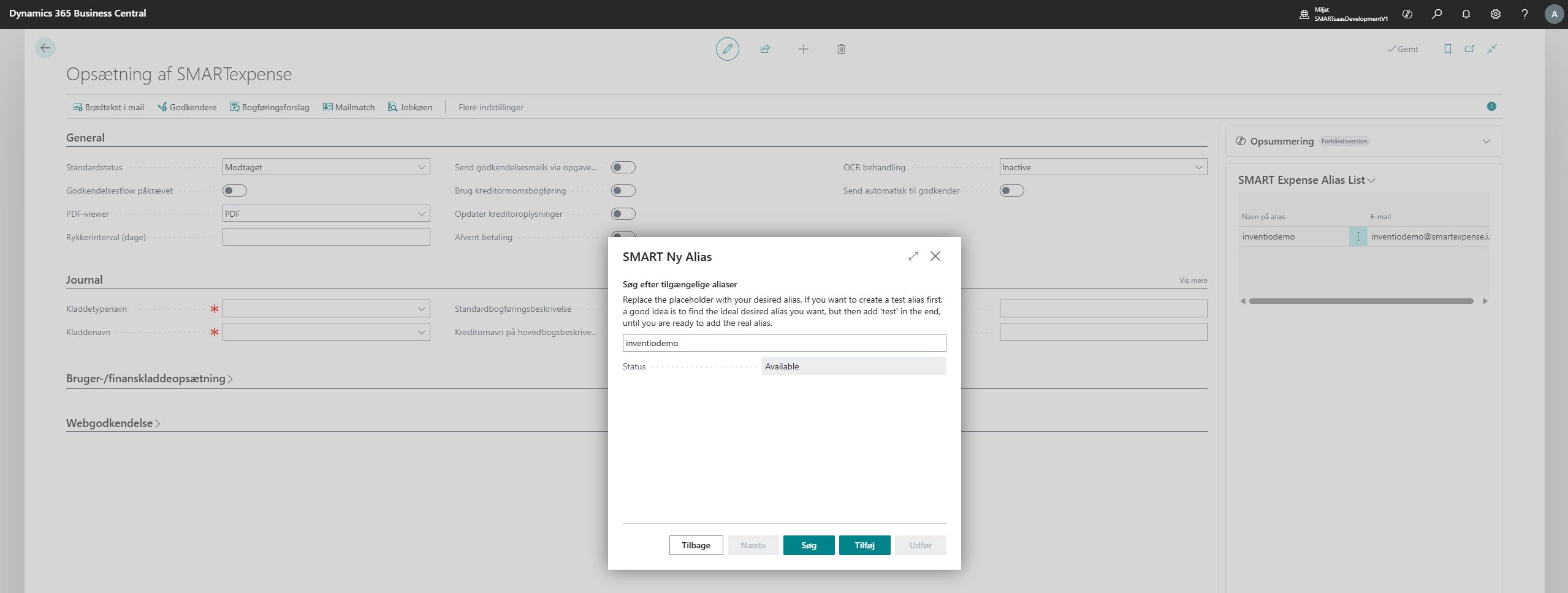
Status Available eller Unavailable angiver om mailadressen er tilgængeligt eller ej.
Hvis navnet ikke er tilgængeligt, skal I indtaste en anden værdi i navn/firma.
5. Klik på Tilføj (5) og bagefter Udfør (5)
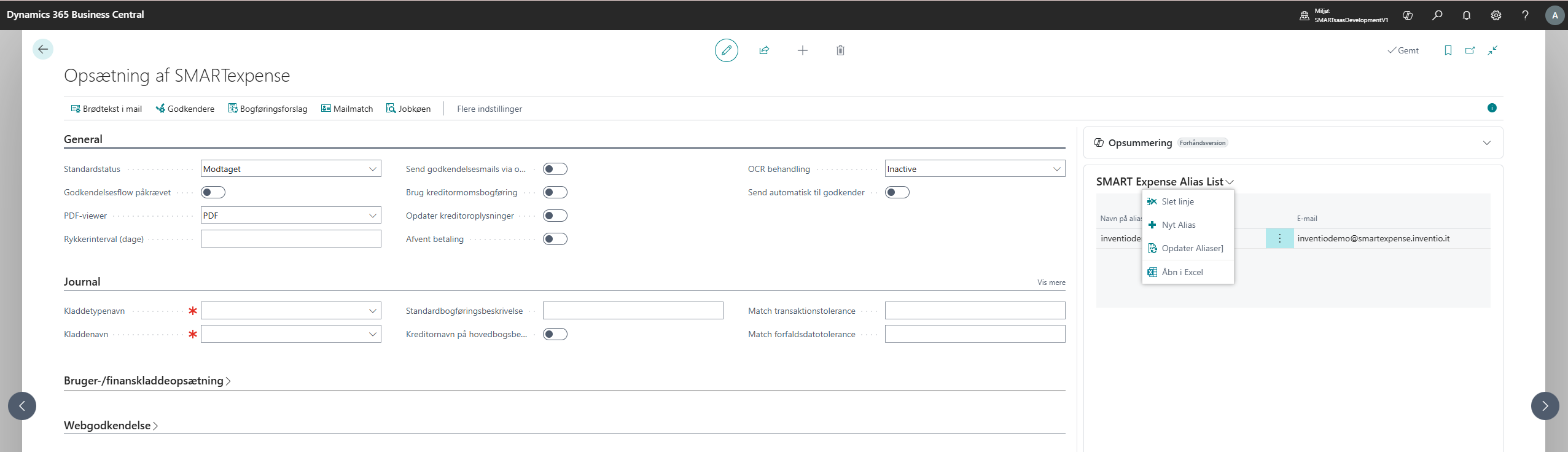
6. Klik på SMART Expense Alias List (6) og bagefter Opdater Aliasser (6)
Note
SMART Expense Alias List viser navn og e-mail på jeres alias, som er aktivt.
Alle indgående bilag, som bliver sendt fra kunder og leverandører, havner i dette regnskab.
Husk at oprette et nyt alias i det respektive regnskab, hvis I benytter andre regnskaber til indgående bilag fra kunder og leverandører.