Opsætning af SMARTbank-konto #
Klik på SMARTbank flisen "Oversigt" for at starte opsætningen. Hvis det er den første opsætning, vil flisen vise 0 i tælleren.
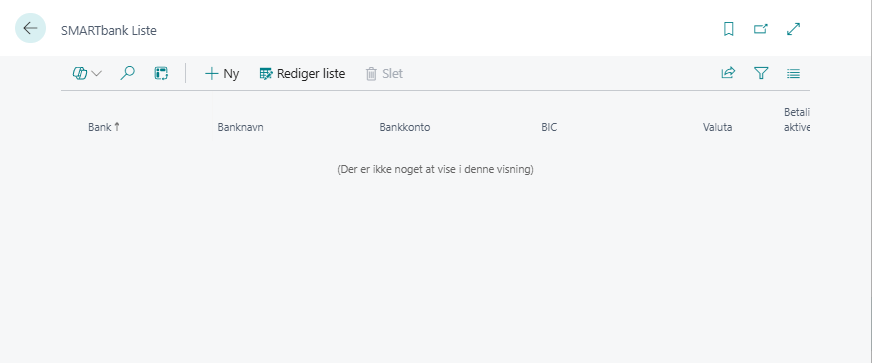
Business Central vil nu åbne en ny side med navnet "SMARTbank Liste"
Klik på "Ny" (1) i båndet øverst på siden
Vælg bankkonto #
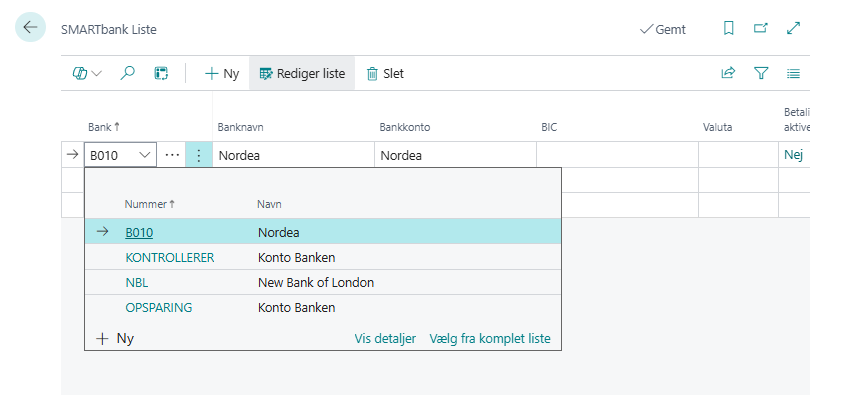
I kolonne "Bank" (2) vælges den Business Central bankkonto som skal forbindes til din netbank. Når den er valgt, indsættes øvrige oplysninger fra bankkontoen automatisk. (hvis ikke så prøv at gå ud af siden og ind igen). Vær OBS på at Valutakode udfyldes ikke, den skal indsættes manuelt
Indsæt kontooplysninger #
Klik på de 3 prikker (3) efter Bankkonto kode.
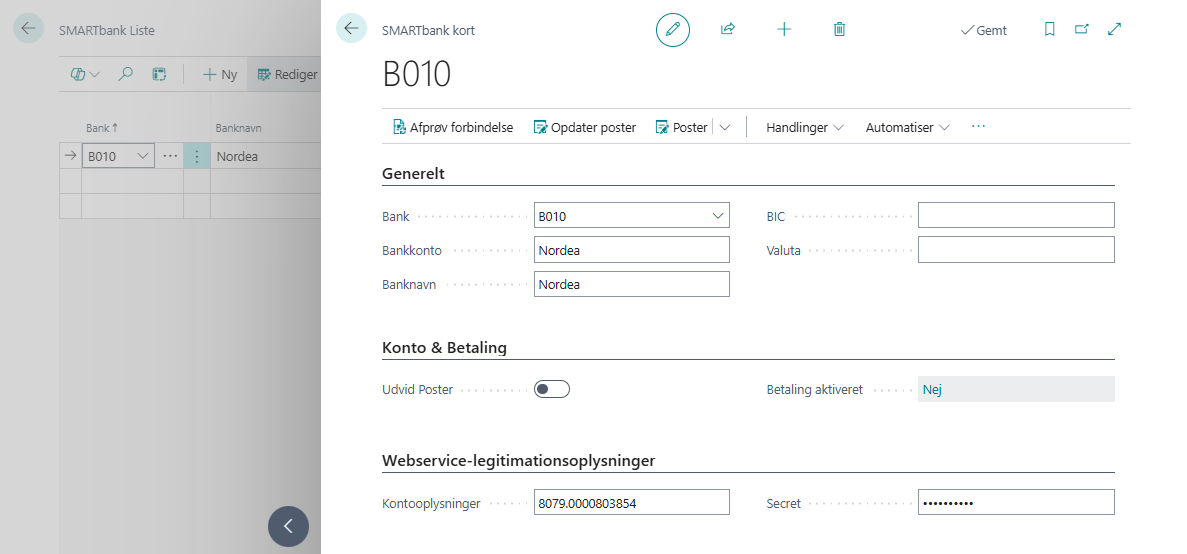
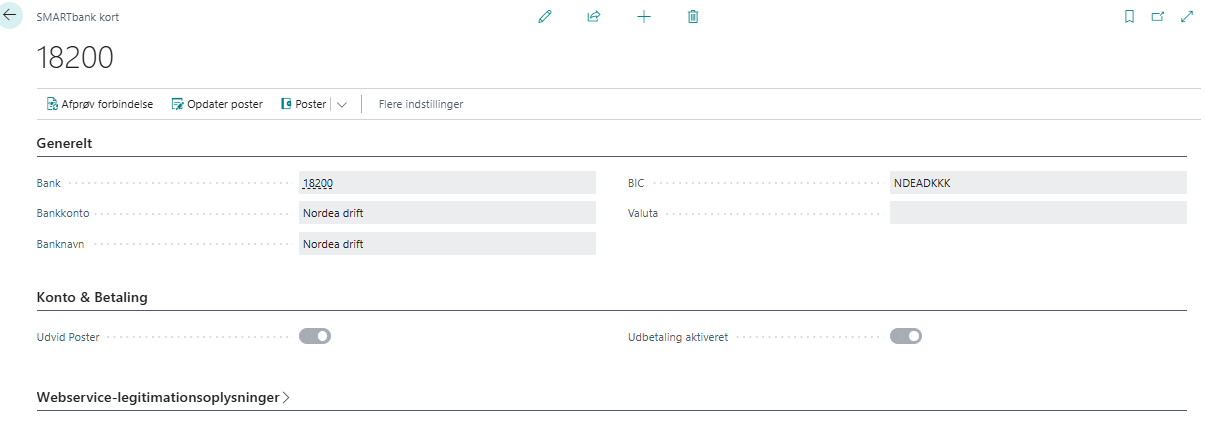
Dette åbner SMARTbank kontokort. Herfra skal kontooplysninger (4) og integrationskode (5) indsættes for den pågældende bankkonto. Oplysningerne findes i Bankintegration.dk
Tip
Konto oplysninger er kontoens registreringsnr. og kontonr.. I feltet skal det udfyldes med . mellem registreringsnr. og kontonr. f.eks. 1234.1234567.
Secret hedder i Bankintegration.dk "integrationsnøgle"
Afprøv forbindelse #
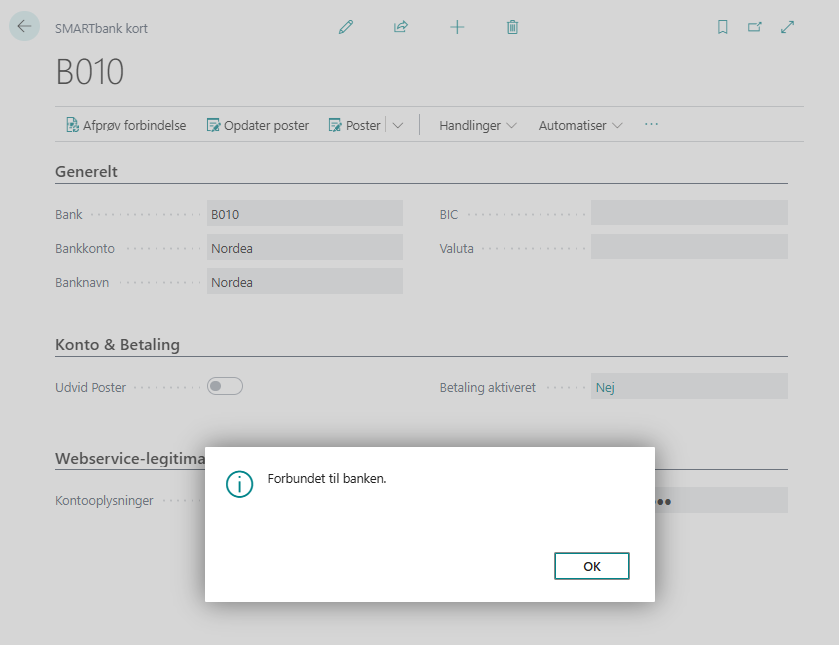
Når oplysningerne er indtastet test om forbindelse kan skabes ved at klikke på "Afprøv forbindelse" (6)
Udvidet posterings data #
Udvid poster (7) (Adviseringer) er som default aktiveret men kan her deaktiveres. Det kræver en webservice-aftale med bankintegration.dk at kunne se adviseringer.
Opdater bankposter manuelt #
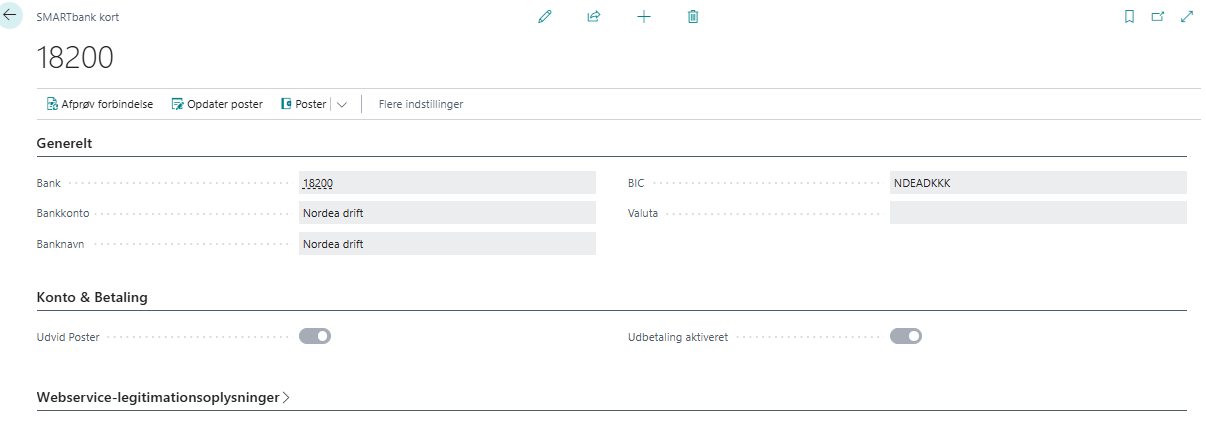
På SMARTbank kortet kan du vælge Opdater poster (9) - funktionen henter de nyeste poster fra banken.
(dette kan bruges hvis du kan bogføre indbetalinger realtime)
Du kan også vælge at opsætte en Jobkøpost til at importere bankposterne automatisk - Codeunit 71584607 med Parameterstreng IMPORT-ENTRIES
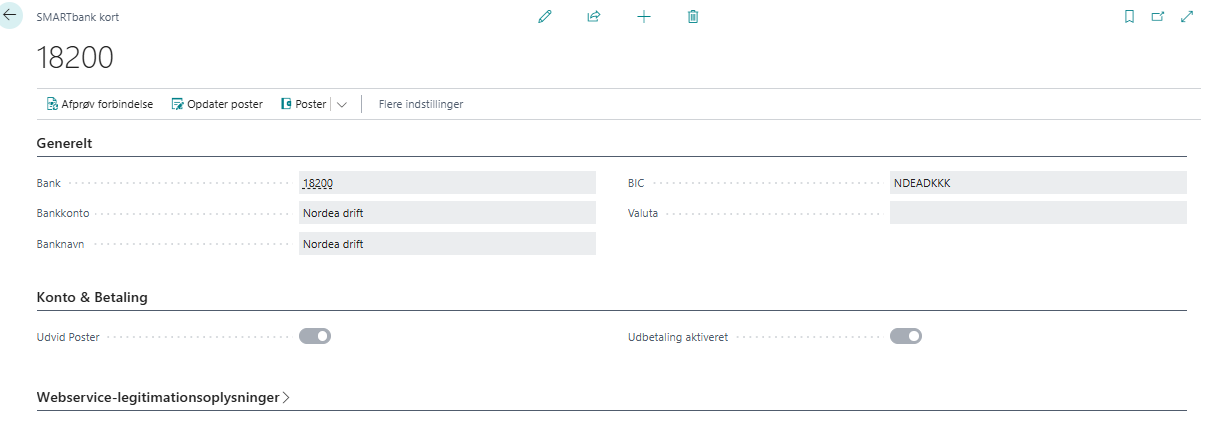
Hver dag vælger du SMARTbank Liste, og den bank som du vil hente banktransaktioner fra. På SMARTbank kortet kan du vælge Opdater poster – funktionen henter poster til og med d.d.