Afsendelse af dokumenter #
Alt, der sendes via SmartPDF, håndteres i én central kø, hvor fra afsendelsen behandles.
Forhåndsvisning af dokumentet
I højre side (FactBox) vises PDF dokumentet i via SMARTpdf Viewer, så du kan se præcis, hvad der er blevet sendt. (Mailbody og evt. vedhæftet filer vises ikke)
Statusforklaring #
Dokumentets status afhænger af hvor i afsendelsesprocessen det befinder sig.
- Ready / Klar
Dokumentet ligger i kø og afventer afsendelse (jobkø håndterer afsendelsen) - Sent / Sendt
E-mailen er afsendt korrekt - Error / Fejl
Noget er gået galt (fx manglende e-mailadresse) - Pending / Afventer
Dokumentet afventer godkendelse (hvis godkendelsesflow er aktiveret)
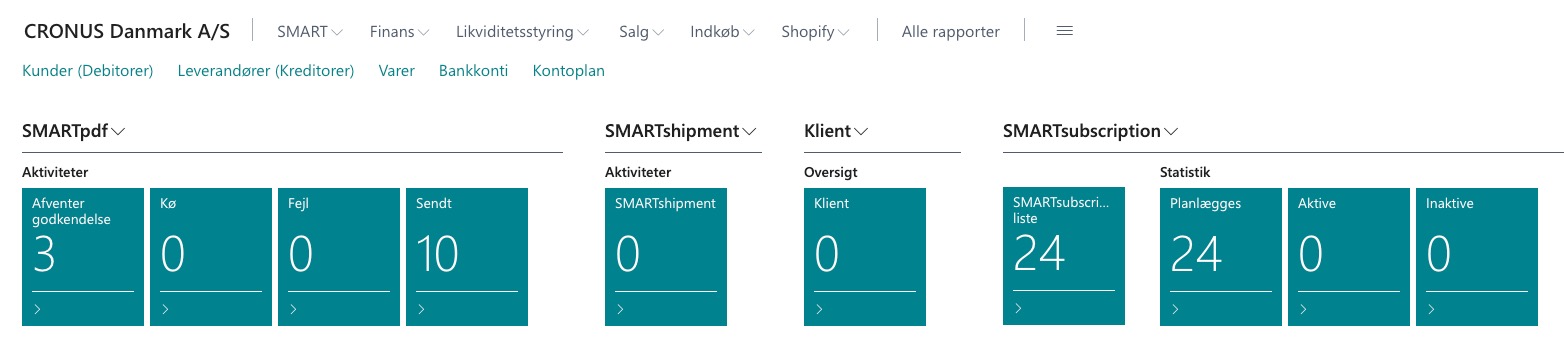
Fliserne på forsiden af Rollecenter viser hvilke dokumenter der er i de forskellige faser
Manuel afsendelse (fx Tilbud eller Ordre) #
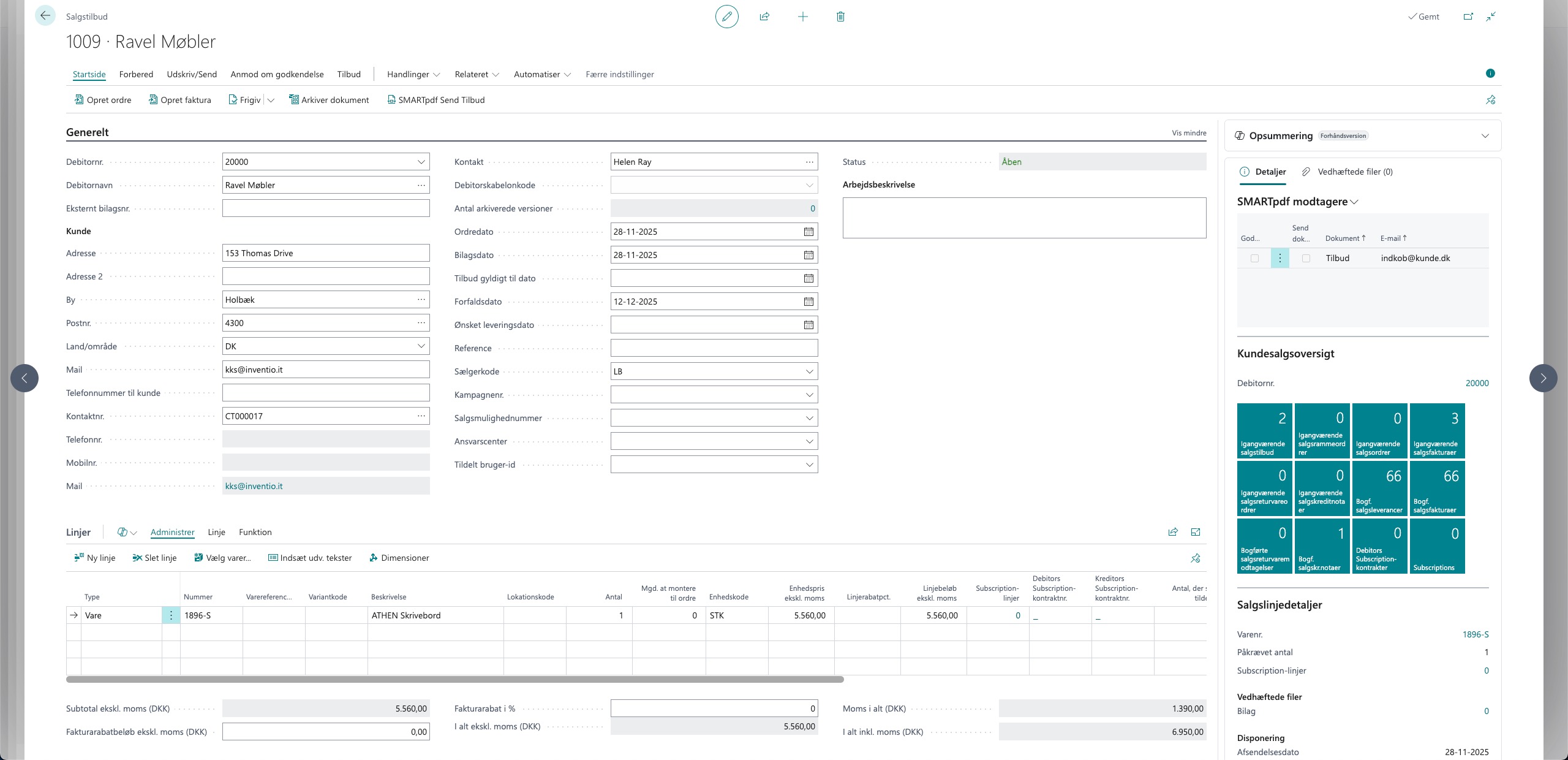
- Åbn dokumentet (fx et Salgstilbud eller en Salgsordre)
- Gå til Menuen (1) (ofte under Proces eller fanen SMARTpdf)
- Klik på SmartPDF Send (2)
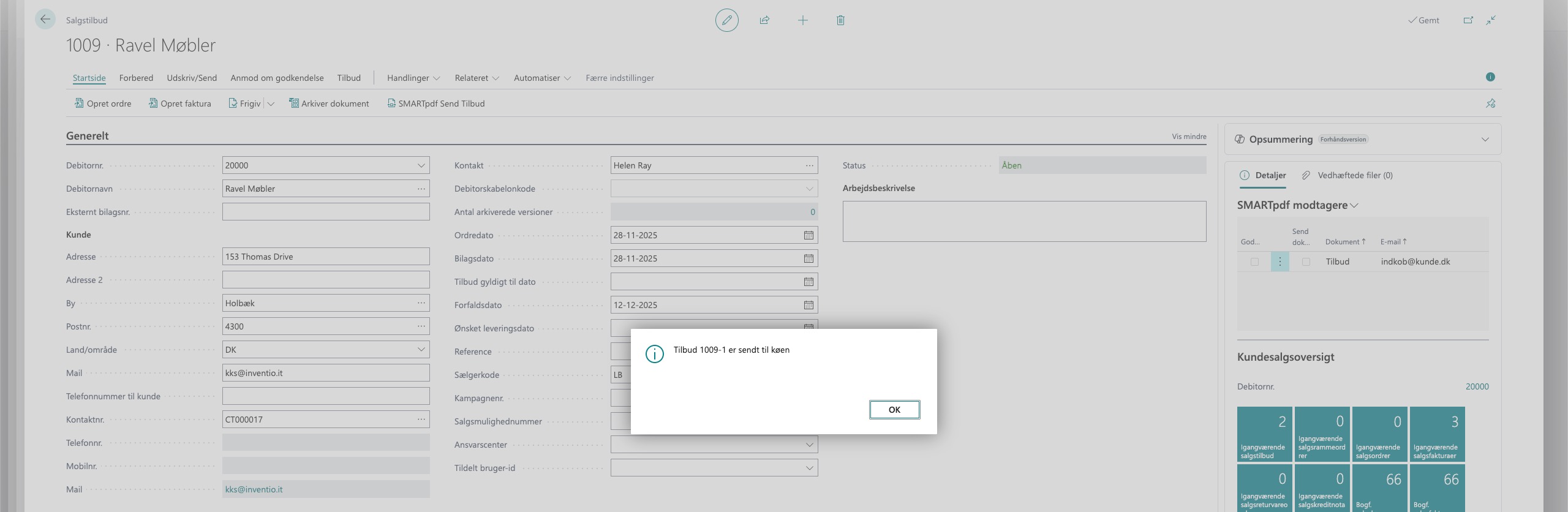
(fx SmartPDF Send Orderconfirmation) - Systemet danner en PDF og placerer den i SMARTpdf køen
Automatisk afsendelse (Bogføring af Faktura & Kreditnota) #
Afsendelse af dokumenter med SMARTpdf
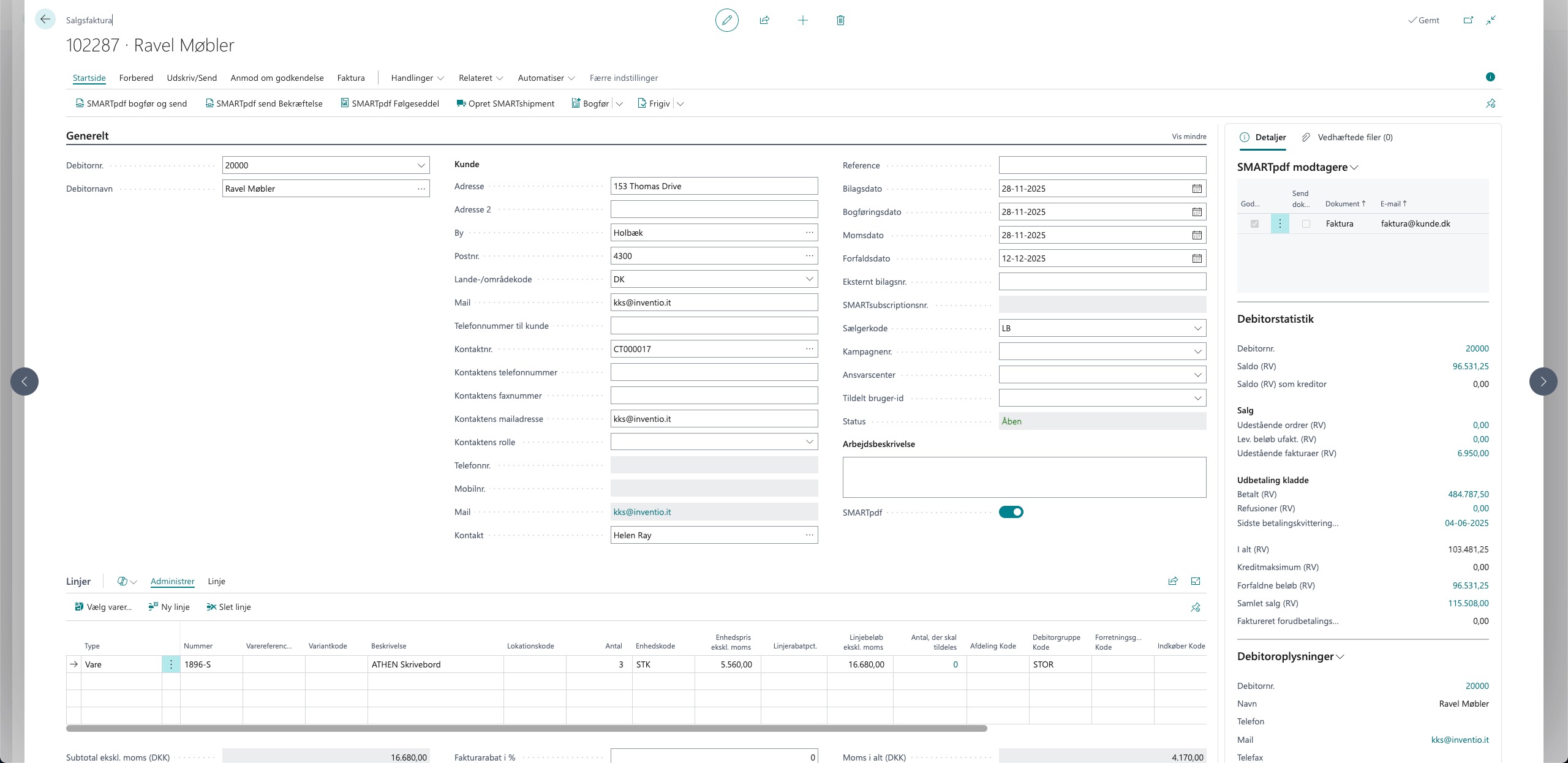
Når der oprettes en salgsordre, salgsfaktura eller salgskreditnota, og betingelserne for SMARTpdf er opfyldt, vil SMARTpdf‑skyderen (1) automatisk være aktiveret.
Det betyder, at dokumentet vil blive behandlet og sendt via SMARTpdf.
Ordrebekræftelse og følgeseddel
Skal der sendes en ordrebekræftelse, anvendes SMARTpdf‑knappen Send Ordrebekræftelse (2).
Skal der sendes en følgeseddel, anvendes SMARTpdf‑knappen Send Følgeseddel (3).
Fakturering/Bogføring
Fakturaen bogføres som normalt: Enten via den almindelige Bogfør‑knap (4) eller via knappen SMARTpdf – Bogfør og send (5)
(Der er ingen forskel på selve bogføringsprocessen)
Afsendelse
Når dokumentet er bogført, overføres det automatisk til SMARTpdf‑køen.
Afsendelsen sker enten: Automatisk i baggrunden eller ved manuel godkendelse, hvis denne funktion er aktiveret
Rykker #
Herfra markeres de linjer der skal sendes til SMARTpdf Køen, og herefter trykkes på "Send rykkere til SMARTpdf".
Tip
Hvis rapport ID "71586307 - SMARTpdf rykkere" benyttes, vil der være der på rapporten være link til de fakturaer som der rykkes for, og dermed er det meget nemt for modtageren at se PDF filen for den/de fakturaer der rykkes for, ved at klikke på linket. Rapporten vælges fra "Rapportvalg - Rykkere og rentenotaer"
Kontoudtog #
Afsendelses af rykker vis SMARTpdf sker fra debitorkortet eller debitor listen via SMARTpdf Kontoudtog.
Tip
Hvis Rapport ID "71586308 - SMARTpdf kontoudtog inkl. link" benyttes, vil der på seleve kontoudtoget være links til PDF filen for de forskellige dokumenter, og dermed er det meget nemt for modtageren at se den/de faktura/kreditnotaer som kontoudtoget omhandler, ved at klikke på linket. Rapporten vælges fra "Rapportvalg - Salg"
Godkend før afsendelse #
Hvis der ønskes ekstra kontrol, kan Godkend før afsendelse aktiveres i opsætningen.
Flowet fungerer således:
- Faktura/Kreditnota bogføres
- E-mailen sendes ikke endnu
- Dokumentet får status Pending i SMARTpdf løen, og fremgår af listen Afventer godkendelse
- En ansvarlig:
- gennemser dokumentet i Vieweren
- vælger Godkend (send) eller Afvis
Gensend #
Hvis en kunde beder om en kopi:
- Gå til Bogførte Salgsfakturaer/Salgskreditnotaer
- Find det ønskede dokument
- Klik på SMARTpdf – Send / Smart ReSend
- Dokumentet gensendes baseret på de aktuelle indstillinger